История версий: вернуть прежний текст главы
Storello сам ведёт историю главы. Если вы переписали абзац и передумали, прежний вариант никуда не делся.
- 1
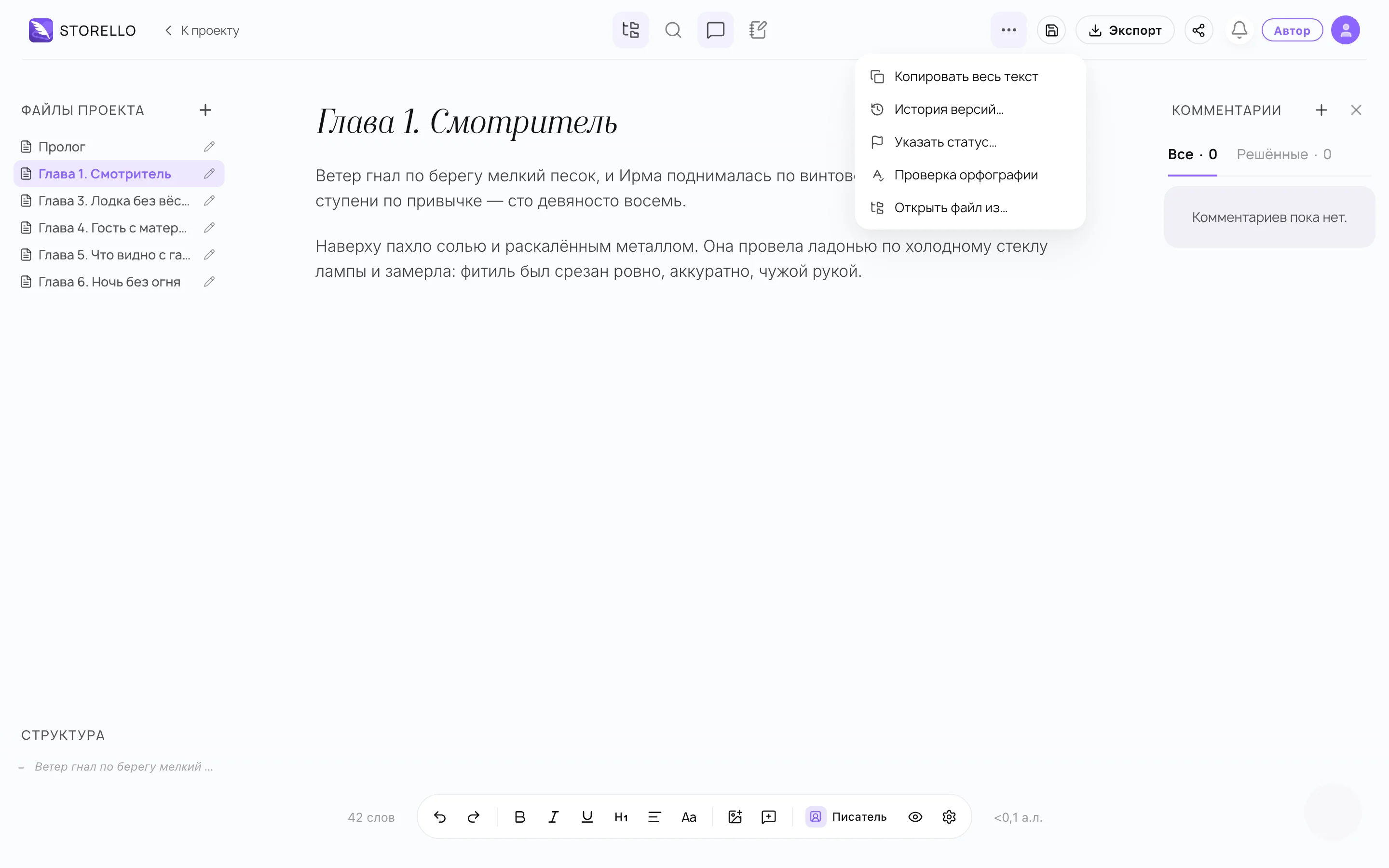
Откройте главу и вызовите «История версий» в меню редактора.
- 2
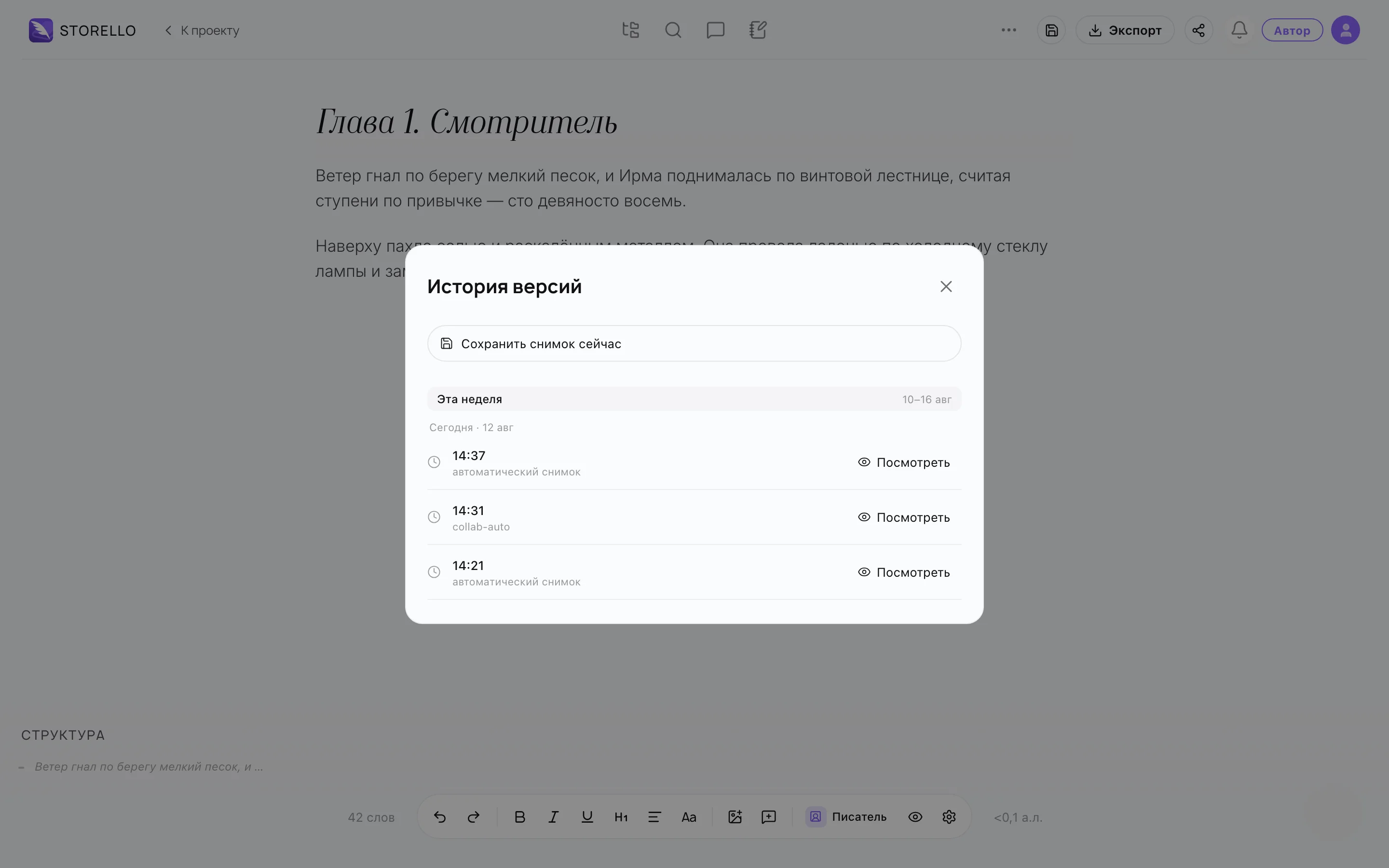
Выберите версию в списке — рядом видно, автосохранение это или снимок.
- 3
Нажмите «Посмотреть», чтобы прочитать её целиком.
- 4
Нажмите «Сделать текущей», если хотите к ней вернуться.
Автосохранение и снимки
- Автосохранение — Storello делает версии сам, по ходу работы.
- Снимок — вы нажали «Сохранить снимок сейчас» перед рискованной правкой. Такие версии удобно искать: вы знаете, что именно сохраняли.
Возврат ничего не теряет
Когда вы делаете старую версию текущей, нынешний текст автоматически уходит в историю. То есть откат можно отменить — вернуться обратно к тому, что было до отката.
Сколько хранится история
Зависит от тарифа: 7 дней на бесплатном, 30 на «Новичке», 60 на «Авторе» и «Профессионале». Подробности — в Тарифы Storello: что входит в каждый.
Собираетесь резать главу пополам или переписывать финал — сделайте снимок вручную. Найти его потом гораздо проще, чем угадывать нужное автосохранение по времени.