Экспорт в PDF: размер страницы, поля и переносы
PDF нужен, когда файл должен выглядеть у всех одинаково: печать, рассылка, портфолио. Здесь у Storello больше всего настроек — и все они спрятаны в «Дополнительно», чтобы не мешать в обычный день.
- 1
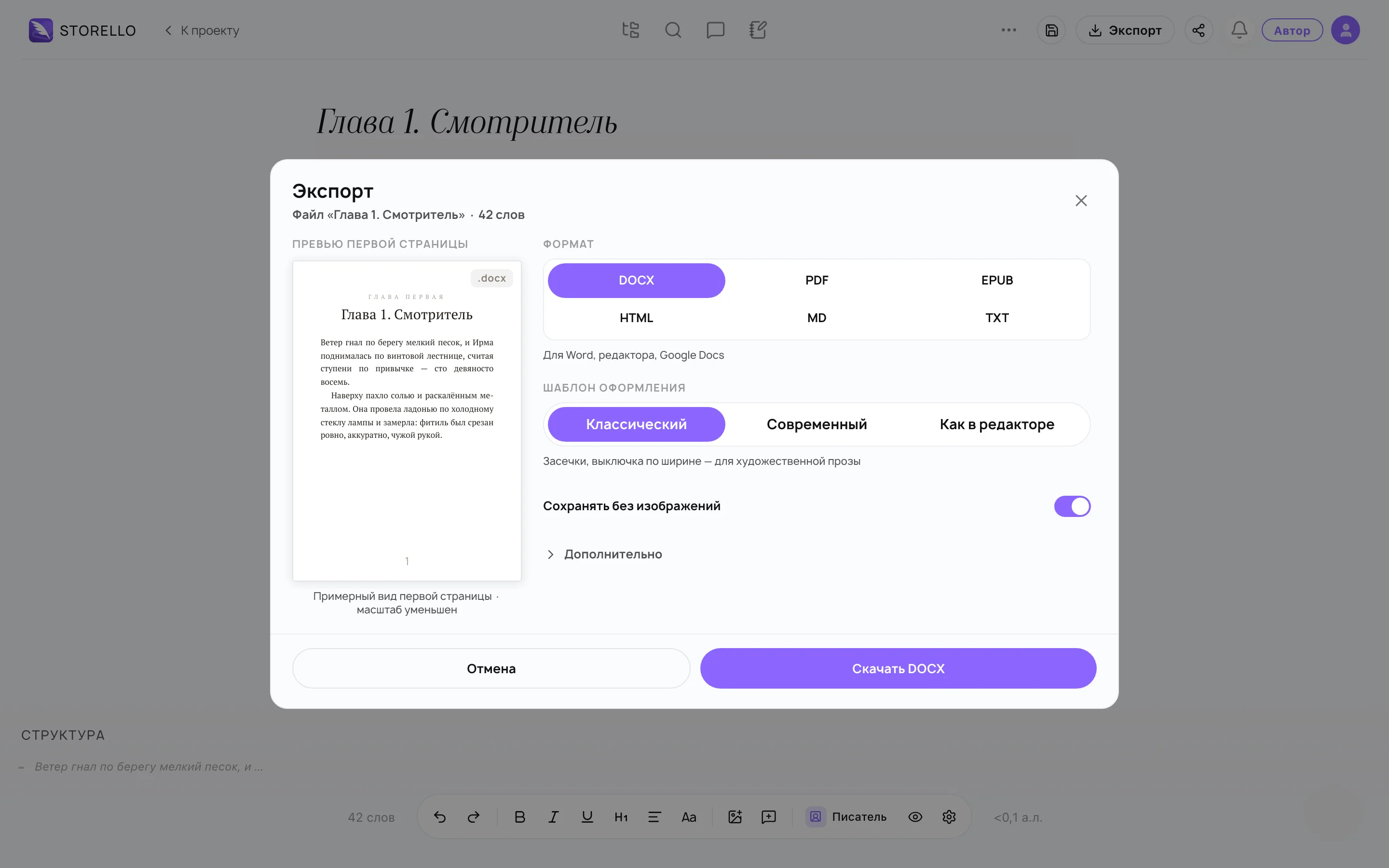
Нажмите «Экспорт» и выберите формат PDF.
- 2
Выберите шаблон оформления — он задаёт шрифты и вид заголовков глав.
- 3
Раскройте «Дополнительно».
- 4
Выберите размер страницы: A4, A5, 6×9″ или 5×8″.
- 5
Выберите поля — «Стандартные» или «Книжные (с переплётом)».
- 6
Проверьте переключатели переносов, оглавления и разрыва глав.
- 7
Нажмите «Скачать PDF».
Размер страницы: что выбирать
- A4 — печать дома и на офисном принтере. Storello сам подставляет A4, когда вы выгружаете одну главу.
- A5 — компактный разворот, ближе к привычной книге.
- 6×9″ — стандарт для книжной печати по требованию. Storello подставляет его сам, когда вы выгружаете книгу целиком.
- 5×8″ — формат поменьше, для карманных изданий.
Поля с переплётом
«Книжные» поля оставляют запас со стороны корешка — то, что съедает переплёт при печати. Для файла, который будут читать с экрана, берите стандартные.
Переносы, оглавление, разрыв глав
- Переносы в PDF работают — это один из трёх форматов, которые их понимают (ещё EPUB и HTML).
- Оглавление и разрыв глав доступны, когда выгружается папка или вся книга одним файлом. Для одной главы их нет: делить нечего.
- В режиме архива каждая глава — отдельный файл, поэтому сквозное оглавление там тоже не собирается.
PDF — формат для чтения, а не для правок. Если текст пойдёт редактору или корректору, отправляйте Экспорт в DOCX: файл для Word, редактора и издательства: в PDF ему негде работать.