Экспорт в DOCX: файл для Word, редактора и издательства
DOCX — формат, который ждут почти везде: редактор, корректор, издательство, конкурс. Открывается в Word, Google Docs, «Р7-Офис» и LibreOffice.
- 1
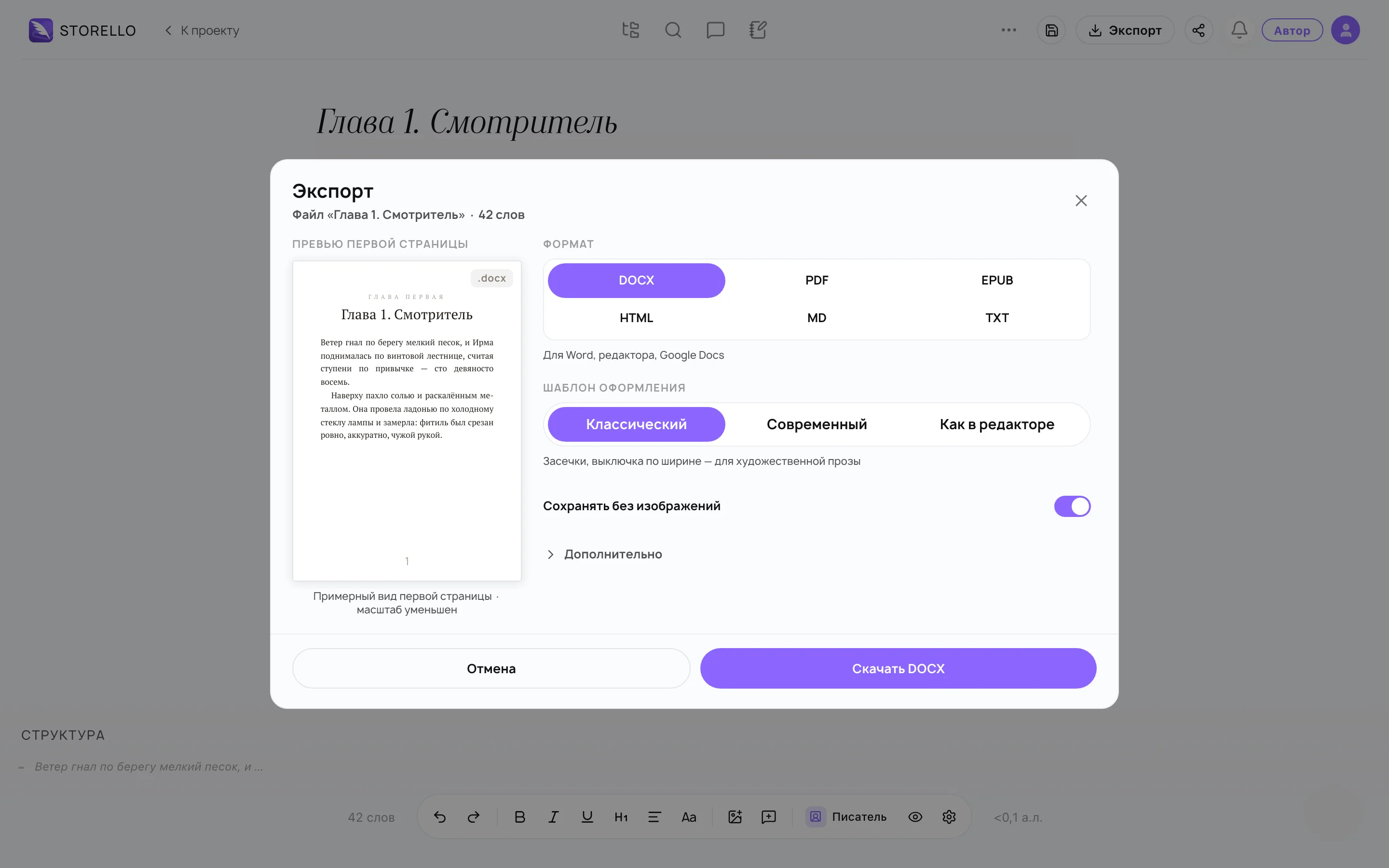
Откройте главу или книгу и нажмите «Экспорт».
- 2
В списке форматов выберите DOCX — он стоит первым.
- 3
Выберите шаблон оформления: для прозы обычно «Классический».
- 4
Если в тексте есть картинки и они нужны в файле — выключите тумблер «Сохранять без изображений».
- 5
Нажмите «Скачать DOCX».
Что стоит знать про DOCX
- Переносы слов не сохранятся. Расстановку переносов умеют PDF, EPUB и HTML, а DOCX её теряет — так работает сам формат. Если переносы важны, берите Экспорт в PDF: размер страницы, поля и переносы.
- Оглавление и разрыв глав появляются, только когда вы выгружаете папку или всю книгу одним файлом. У одной главы разбивать нечего.
- Шаблон влияет на шрифты и заголовки, но получившийся файл — обычный документ Word: редактор поправит в нём что угодно.
- Картинки по умолчанию НЕ попадают в файл. Тумблер «Сохранять без изображений» включён изначально — так рукопись легче и быстрее уходит редактору. Нужны иллюстрации — выключите его перед скачиванием.
Отправляете текст на вычитку — выгружайте книгу целиком одним DOCX. Так у редактора будет сквозная нумерация и оглавление, а не десяток отдельных файлов.
Если файл не скачался
- Проверьте тариф: на бесплатном доступны только TXT и Markdown.
- Проверьте, не блокирует ли браузер загрузку — иногда он молча прячет файл в «Загрузки».
- Большая книга собирается не мгновенно: дайте окну доработать, не закрывайте его.